现在很多人出境旅行时,公共酒店、机场、景区WiFi的明文传输风险很高,搭载VPN功能的旅行路由器就成了兼顾多设备统一加密的实用方案,不少用户拿到设备后不清楚不同终端该怎么正确接入已经配置好VPN隧道的旅行路由网络,本文就从不同设备的接入逻辑、前置检查、验证方法和常见坑点逐一拆解,帮用户避开无效配置的问题,顺利走通加密隧道。
接入前的前置状态校验
很多用户还没确认旅行路由器本身的VPN运行状态就直接连接客户端,789VPN客户端版本说明后续出问题很难定位根因,首先你要先连旅行路由的管理后台,查看系统状态页里的VPN客户端连接标识,确认隧道已经成功和远端节点建立,不要只看到WiFi信号满格就直接接入终端。

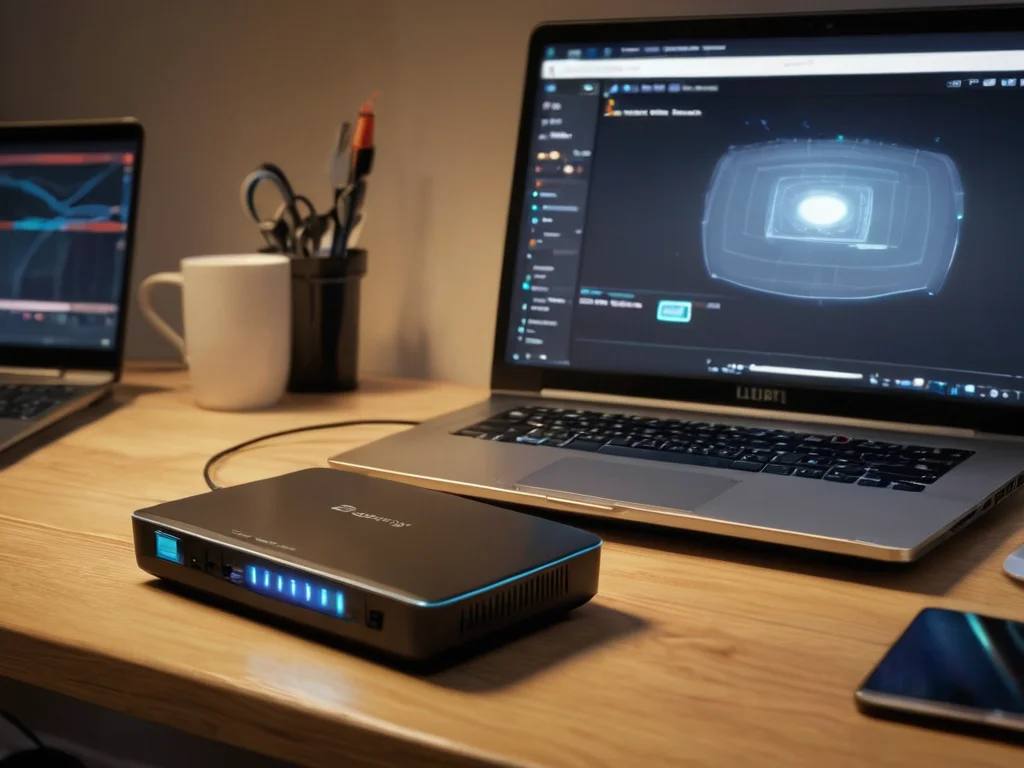
用户在酒店桌面核验旅行路由器VPN运行状态,准备接入多台随身终端
这里要先明确区分两种运行场景,一种是让所有接入旅行路由的设备都默认走VPN隧道的全局模式,另一种是只给指定设备走VPN的分流模式,两种模式下客户端的接入逻辑完全不一样,不要混为一谈。
普通WiFi终端的默认接入方式
手机、平板、普通轻薄本这类自带WiFi功能的终端,不需要在设备本身安装任何VPN客户端,只要正常搜索旅行路由器发射的SSID,输入预设的WiFi密码连接就可以,这也是旅行路由器VPN最核心的便捷性,不用逐个设备重复配置。
连接完成后不要直接默认已经走了加密隧道,你可以先断开旅行路由的网络,连接当地普通公共WiFi,打开公开IP查询网页记下当前的公网地址,切回旅行路由的WiFi之后刷新同一页面,看IP是不是变成你之前在路由器后台设置的VPN节点的对应地址,以此确认隧道生效。
这个场景的常见误区是很多用户在自己的手机上又额外装了一层独立VPN客户端,两层VPN隧道叠加之后很容易出现连接卡顿、甚至隧道冲突断连的问题,只要旅行路由本身已经开启全局VPN,终端侧的独立VPN要先关闭。
有线设备的桥接接入方式
部分用户出行会带台式机、旧款游戏主机、没有WiFi功能的便携外设这类只能用有线网的设备,旅行路由器一般自带一个或两个LAN口,你只需要用普通网线把终端的网口和旅行路由的LAN口直接插好,不需要做额外配置就能走已经建立的VPN隧道。
这里要注意检查旅行路由的LAN口状态灯,如果插了线灯不亮,先换一根网线重试,不要直接怀疑VPN配置出问题,很多时候只是网线接触不良导致的终端没拿到正确的内网IP,排查起来非常简单。
分流模式下的指定终端接入配置
如果你开启了旅行路由器的VPN分流模式,只想让指定的几个终端走加密隧道,其他终端直接走当地普通公网,就需要在路由器后台的设备管理页,把对应终端的MAC地址绑定到VPN分流规则里。
比如你带了工作用的笔记本要走加密隧道访问内部资源,随身的智能手表、便携相机这类不需要走加密隧道的设备就可以直接连普通网络,不用反复开关VPN切换全局模式,兼顾不同设备的使用需求。
接入异常的基础故障定位
如果所有设备连了旅行路由之后IP查询都没有跳转到VPN节点的地址,789先回到路由器后台看VPN隧道的运行日志,大概率是远端节点的连接密钥过期、或者当地网络屏蔽了你选的VPN协议,更换其他协议重试大多可以解决问题。
如果只有个别设备接入之后不走VPN隧道,其他设备都正常,就检查这台设备的静态IP配置,有没有手动设置了不在旅行路由内网网段的地址,或者手动指定了其他公共DNS,调整为自动获取配置之后重启终端的网络就可以恢复正常。